GrowActiveGrowActiveod GrowCommerce

Aktywność produktów wg stanu magazynowego

Produkt bez stanu magazynowego sam znika ze sklepu. I wraca, gdy wróci towar.

Najpierw symulacja na Twoim katalogu, potem jeden przełącznik. Produkty wyłączone ręcznie zostają wyłączone.

Zainstaluj w ShoperzeZobacz w panelu

Panel GrowActive: automat włączony, wynik symulacji z sześcioma produktami do wyłączenia i dwoma do włączenia, lista pierwszych zmian
Prawdziwy ekran panelu GrowActive. To zaplecze sklepu, nic nie zmienia się na stronie dla klientów.

Zobacz w panelu

Cztery ustawienia, każde z podglądem

Każdy kadr to prawdziwy ekran ustawień z zaznaczoną opcją.

Co wyłączać, gdy stan spadnie do zera

Jedna decyzja: produkty z wariantami, bez wariantów, czy jedno i drugie.

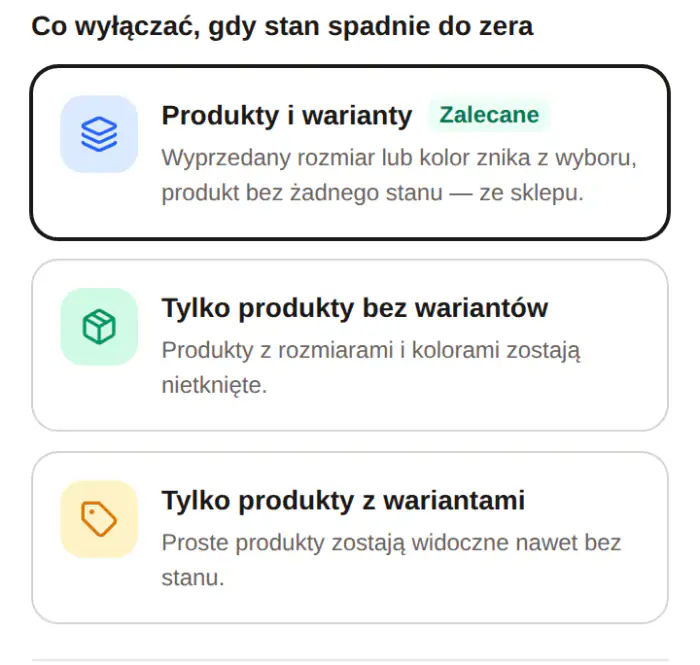
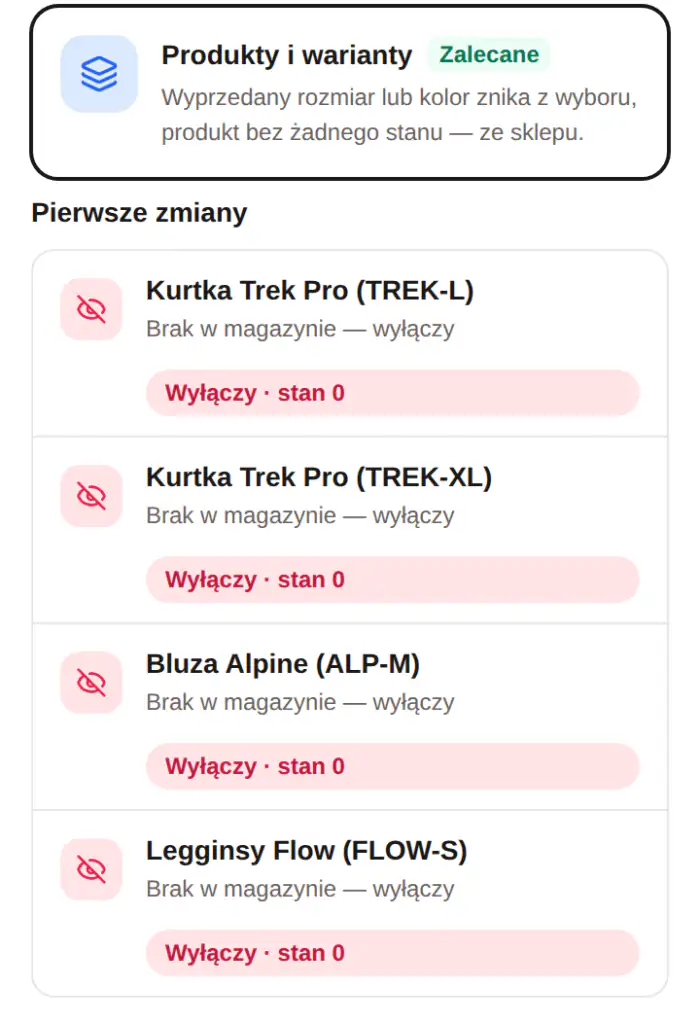
Ustawienia automatu: zaznaczony wybór „Produkty i warianty”, polecany
Produkty i wariantyWyprzedany rozmiar lub kolor znika z wyboru, a produkt bez żadnego stanu znika ze sklepu.
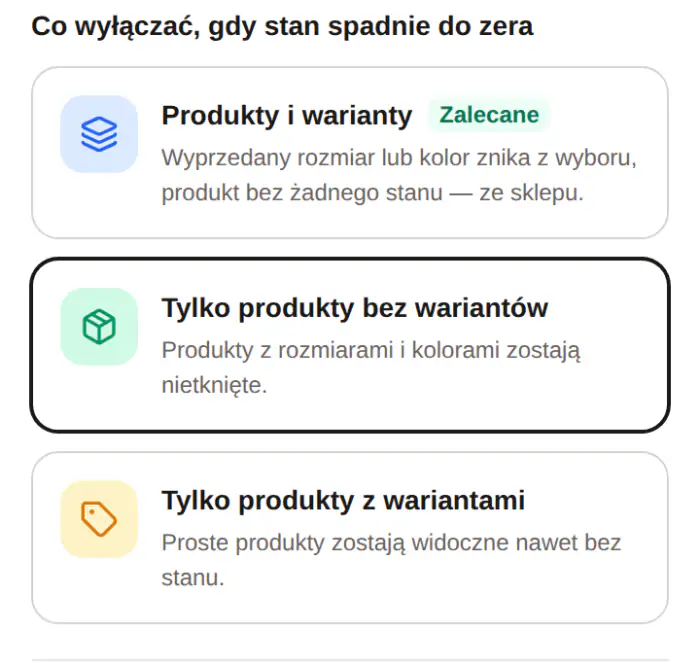
Ustawienia automatu: zaznaczony wybór „Tylko produkty bez wariantów”
Tylko produkty bez wariantówProdukty z rozmiarami i kolorami zostają nietknięte, automat pilnuje tylko prostych produktów.
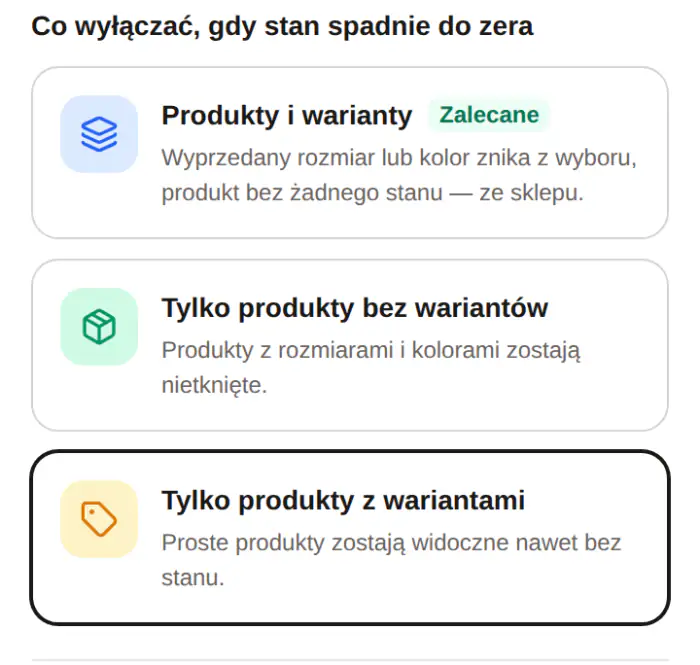
Ustawienia automatu: zaznaczony wybór „Tylko produkty z wariantami”
Tylko produkty z wariantamiProste produkty zostają widoczne nawet bez stanu, automat zajmuje się wyłącznie wariantami.

Kiedy wyłączyć

Opóźnienie chroni przed chwilowym zerem po korekcie magazynu albo imporcie stanów.

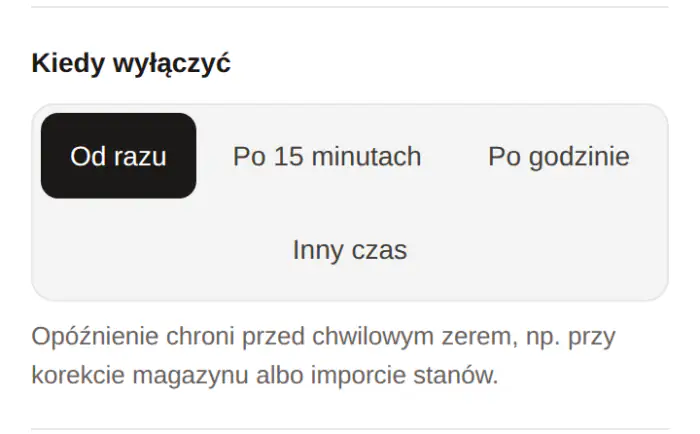
Ustawienia automatu: opóźnienie „Od razu”
Od razuProdukt znika, gdy tylko stan spadnie do zera.
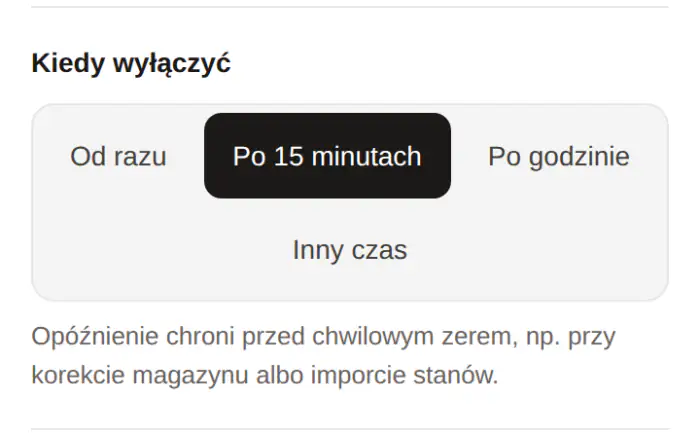
Ustawienia automatu: opóźnienie „Po 15 minutach”
Po 15 minutachChwilowe zero po korekcie magazynu nie wyłączy produktu.
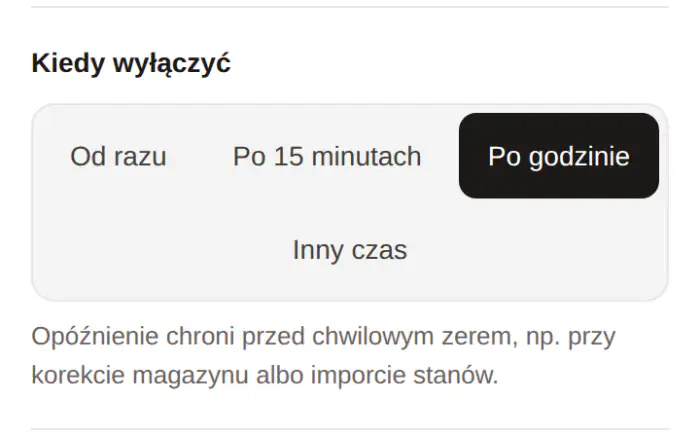
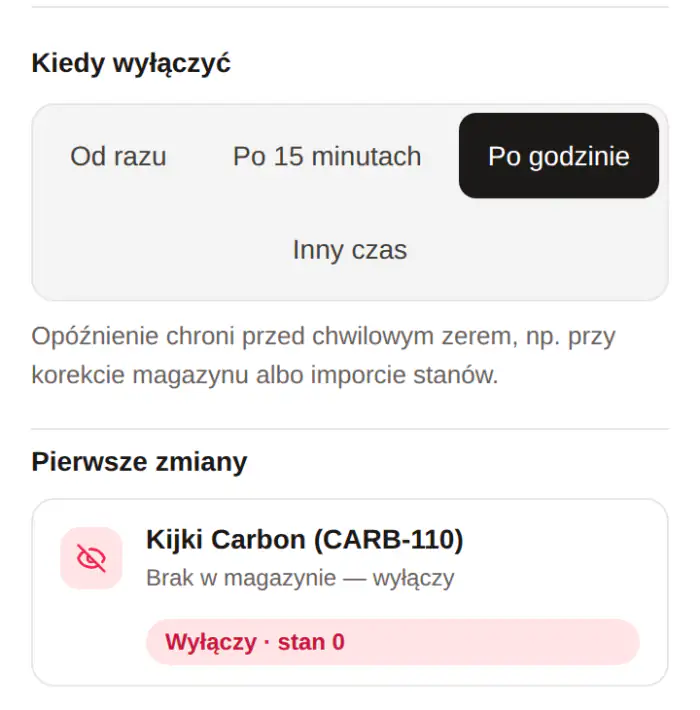
Ustawienia automatu: opóźnienie „Po godzinie”
Po godzinieDobre przy imporcie z hurtowni, który na chwilę zeruje wiele towarów.
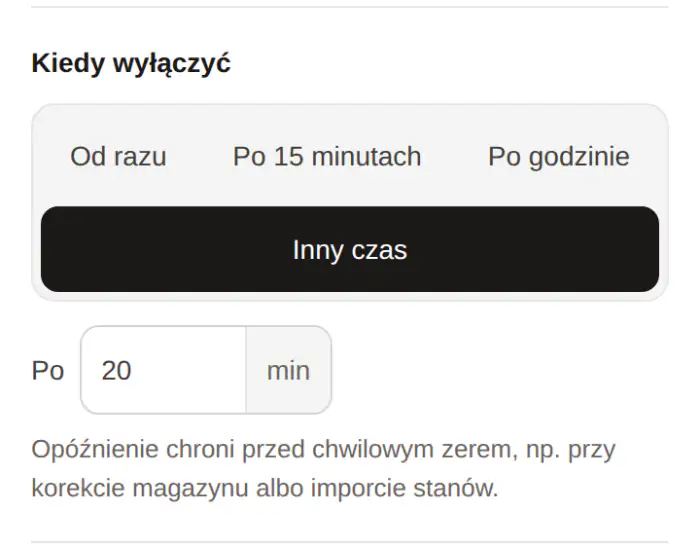
Ustawienia automatu: opóźnienie „Inny czas” z wpisanymi 20 minutami
Inny czasWłasne opóźnienie w minutach, od 0 do 60.

Gdzie działa automat

Cały katalog, kilka kategorii albo wskazane produkty.

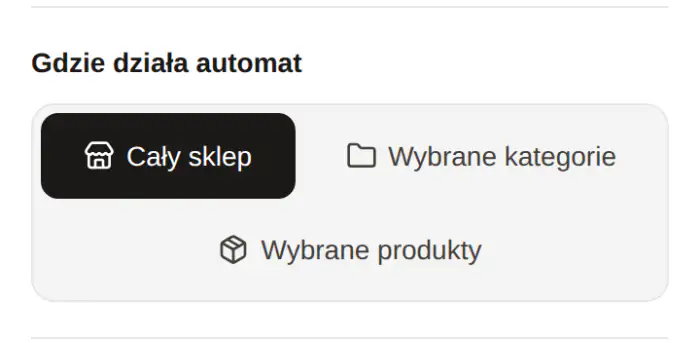
Ustawienia automatu: zakres „Cały sklep”
Cały sklepAutomat pilnuje całego katalogu.
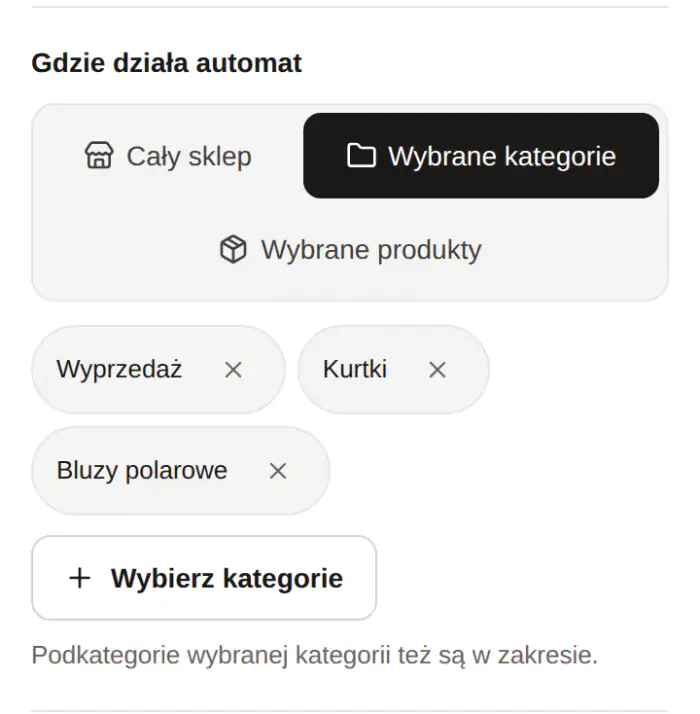
Ustawienia automatu: zakres „Wybrane kategorie” z trzema wybranymi kategoriami
Wybrane kategorieZaznaczasz kategorie w drzewku sklepu, a w zakresie są ich produkty.
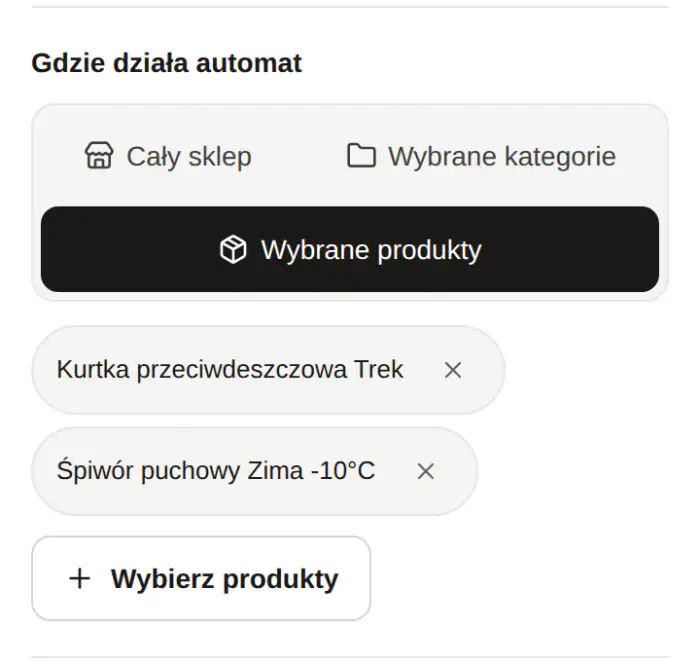
Ustawienia automatu: zakres „Wybrane produkty” z dwoma wybranymi produktami
Wybrane produktyWskazujesz konkretne produkty wyszukiwarką po nazwie.

Wyjątki z pliku CSV

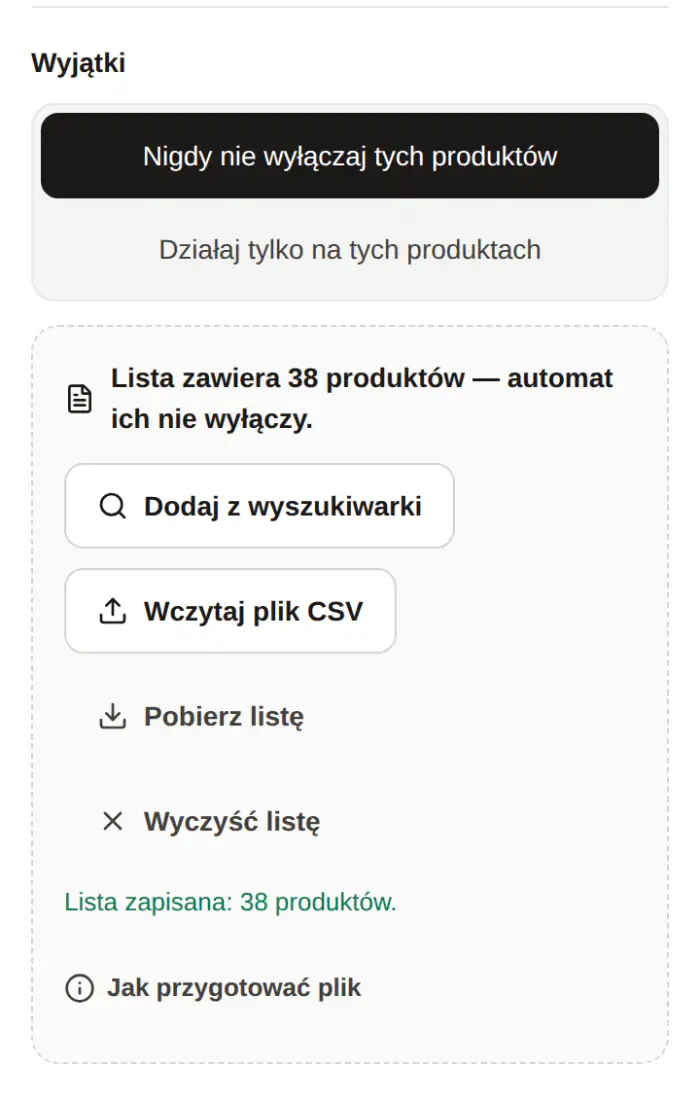
Lista numerów produktów z kolumny product_id, z eksportu ze Shopera.

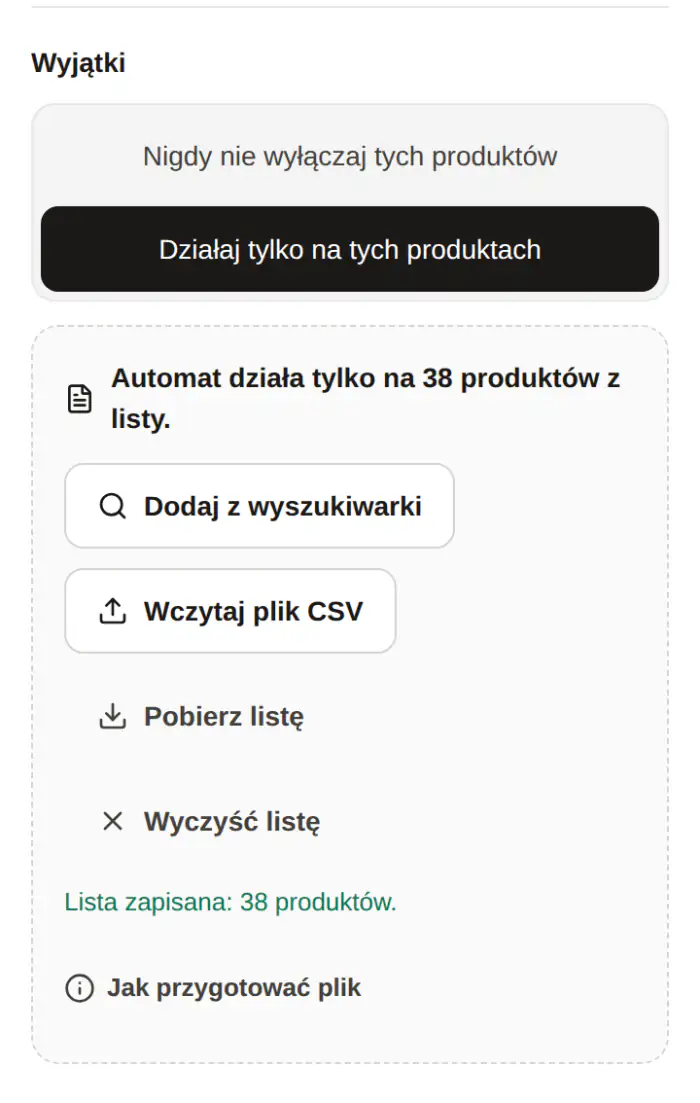
Ustawienia automatu: lista 38 produktów, wybór „Nigdy nie wyłączaj tych produktów”
Nigdy nie wyłączaj tych produktówProdukty z listy zawsze zostają widoczne, na przykład towary na zamówienie.
Ustawienia automatu: lista 38 produktów, wybór „Działaj tylko na tych produktach”
Działaj tylko na tych produktachOdwrotnie: automat rusza wyłącznie produkty z listy.

Przypadki użycia

Sklep outdoorowy, cztery scenariusze

Ustawienie u góry, wynik z panelu pod spodem.

Panel: wybór „Produkty i warianty” i wynik symulacji z czterema wariantami do wyłączenia (kurtka w rozmiarach L i XL, bluza M, legginsy S)

Kończy się rozmiar L kurtki, a reszta zostaje w sklepie

Sklep outdoorowy ma kurtkę w kilku rozmiarach. Przy ustawieniu „Produkty i warianty” symulacja wskazuje cztery wyprzedane rozmiary i kolory do wyłączenia, a produkty z pozostałymi wariantami zostają.
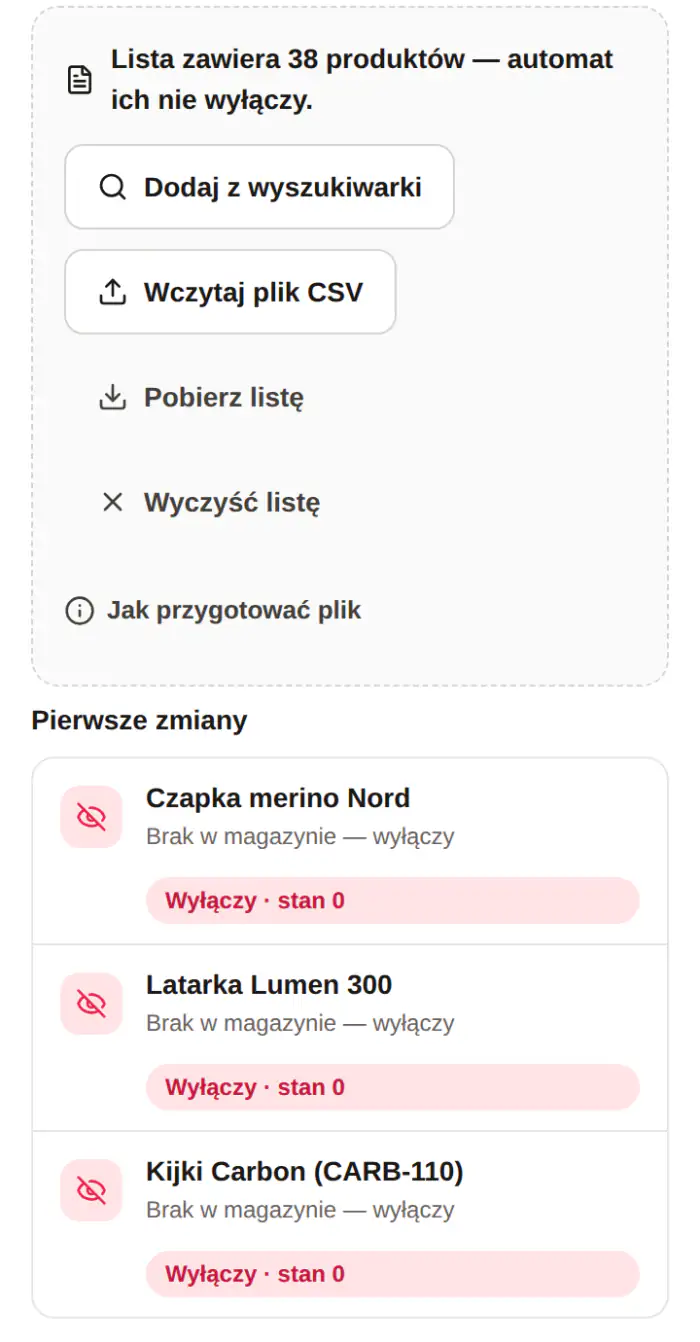
Panel: lista wyjątków z 38 produktami i wynik symulacji z trzema produktami do wyłączenia (czapka, latarka, kijki)

Towary na zamówienie nie znikają, choć mają stan 0

Przedsprzedaż i produkty szyte na zamówienie mają zero w magazynie z założenia. Wgrywasz plik CSV z 38 numerami, a automat wyłącza tylko trzy pozostałe produkty bez stanu.

Panel: opóźnienie „Po godzinie” i wynik symulacji z jednym produktem do wyłączenia (kijki Carbon)

Nocny import z hurtowni nie opróżnia sklepu

Import stanów na chwilę zeruje wiele produktów. Przy opóźnieniu „Po godzinie” znika tylko ten, który nadal nie ma stanu, czyli w tym przykładzie kijki trekkingowe.

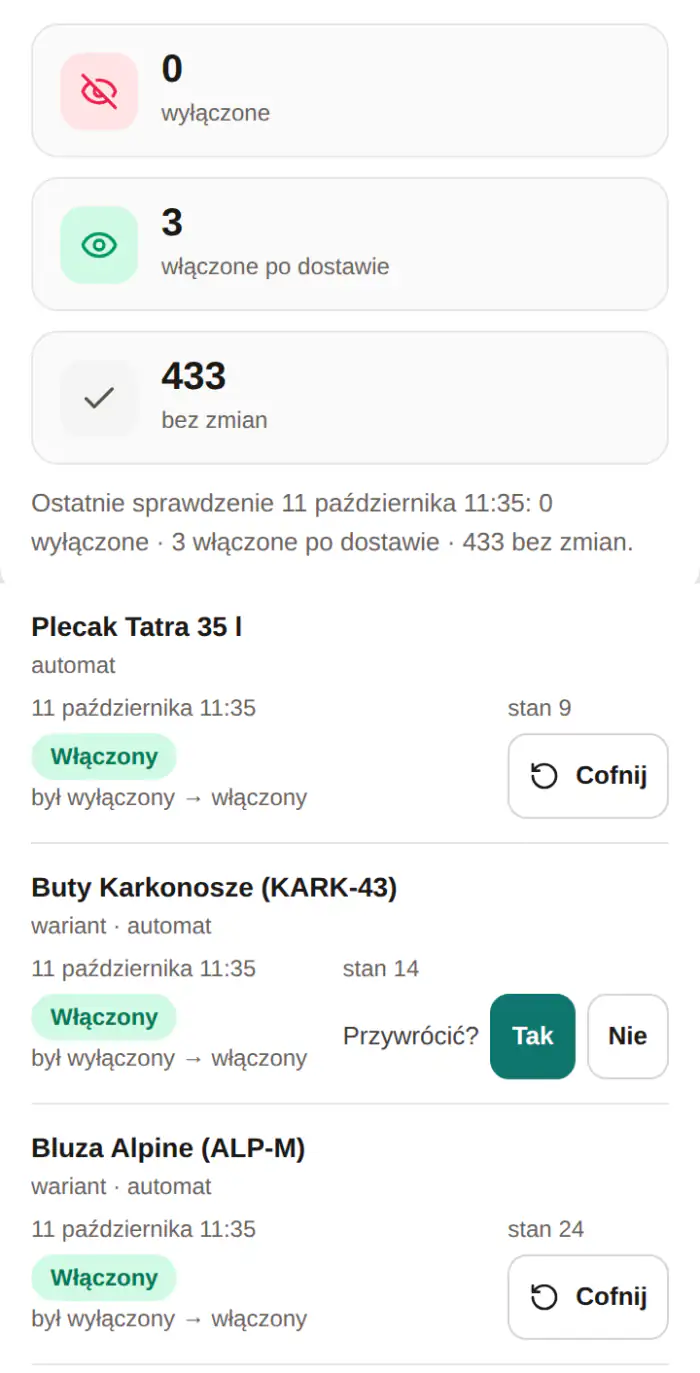
Panel: licznik trzech włączeń po dostawie i dziennik zmian z pytaniem „Przywrócić?” przy butach Karkonosze

Dostawa przyszła, a jedną zmianę chcesz cofnąć

Po dostawie automat włącza z powrotem trzy pozycje, które sam wyłączył. W dzienniku każdą zmianę cofniesz jednym kliknięciem i potwierdzeniem, przez 14 dni.

Panel robi część pracy

Podpowiada, liczy i pozwala się cofnąć

Panel: wynik symulacji z licznikami i listą pierwszych zmian
Symulacja pokazuje, co automat zrobiłby terazLiczby do wyłączenia i do włączenia, pierwsze zmiany z nazwami produktów i raport CSV z powodem każdej decyzji. Sklep zostaje bez zmian.
Panel: wyszukiwarka produktów z trzema zaznaczonymi pozycjami
Wyjątki dodajesz wyszukiwarką, bez numerów IDWpisujesz fragment nazwy, zaznaczasz produkty i trafiają na listę wyjątków. Możesz też wczytać plik CSV.
Panel: drzewko kategorii z dwiema zaznaczonymi
Kategorie wybierasz z drzewka sklepuRozwijasz gałęzie, zaznaczasz kategorie i zatwierdzasz jednym przyciskiem.
Panel: dziennik zmian z filtrami i przyciskami Cofnij
Dziennik zapisuje każdą zmianę i pozwala ją cofnąćWyłączenia, włączenia i cofnięcia z godziną i stanem magazynu. Filtrujesz wpisy i cofasz zmiany z ostatnich 14 dni.

Cennik

Jeden plan, 14 dni próby

Po okresie próbnym automat się zatrzymuje, a ustawienia, symulacja i dziennik zostają.

39 zł netto/mies. lub 390 zł netto/rok · 14 dni okresu próbnego

Zainstaluj w Shoperze

Pytania

Czy automat zmieni coś, zanim go włączę?

Nie. Nic nie zmieni się w sklepie, dopóki nie włączysz automatu. Ustawienia i symulacja niczego nie zapisują w katalogu.

Co z produktami, które wyłączyłem ręcznie?

Zostają wyłączone. Automat włącza po dostawie wyłącznie te pozycje, które sam wyłączył.

Jak długo mogę cofnąć zmianę?

W dzienniku zmian cofniesz każde wyłączenie i włączenie z ostatnich 14 dni.

Kontakt

Napisz na [email protected].